
個人情報は、
消してからAIへ。
ChatGPTなどの生成AIに、お客さんの名前や住所をそのまま入れていませんか。「個人情報消し去るくん」は、AIに文書を渡す前に、個人情報を消したり「人物A」「A社」に置き換えたりするツールです。パソコンの中だけで動きます。
動画で見る
まずは50秒の紹介動画で、何ができるかをご覧ください。操作を順番に知りたい方は、3分の使い方動画をどうぞ。
誰のことかは、AIに渡さなくていい
AIに相談したいのは、たいてい「話の中身」です。名前や住所がなくても、話の筋さえ伝われば、AIはちゃんと答えてくれます。
仮の名前に置き換える
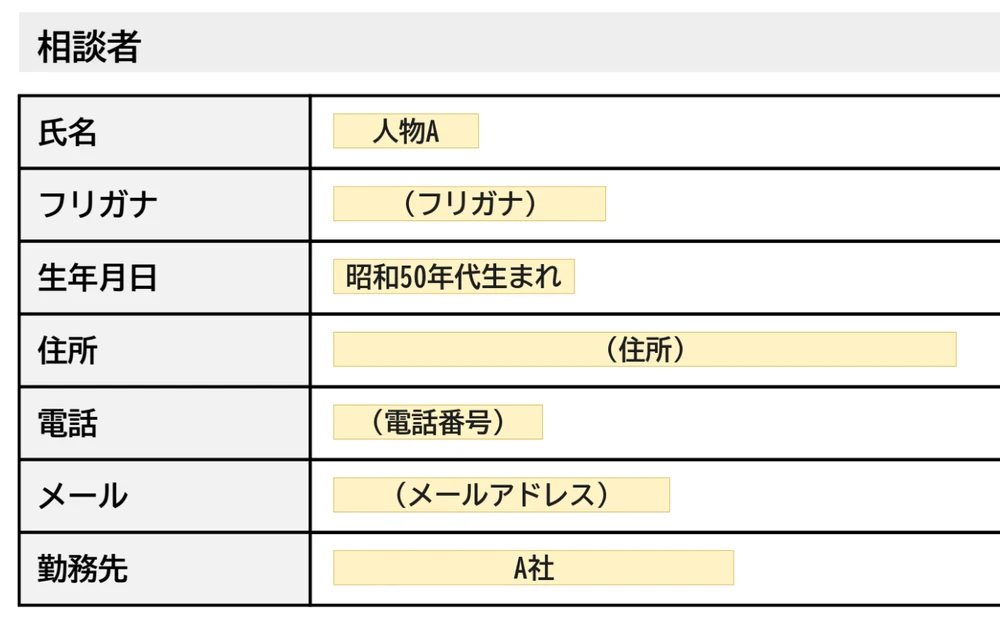
名前は「人物A」、会社は「A社」。同じ人には同じ名前が付くので、関係はそのままAIに伝わります。
ざっくり丸める
日付は「3月中旬」、金額は「約1,300万円」、生年月日は「昭和50年代生まれ」のように、ぼかして残せます。
パソコンの中だけで動く
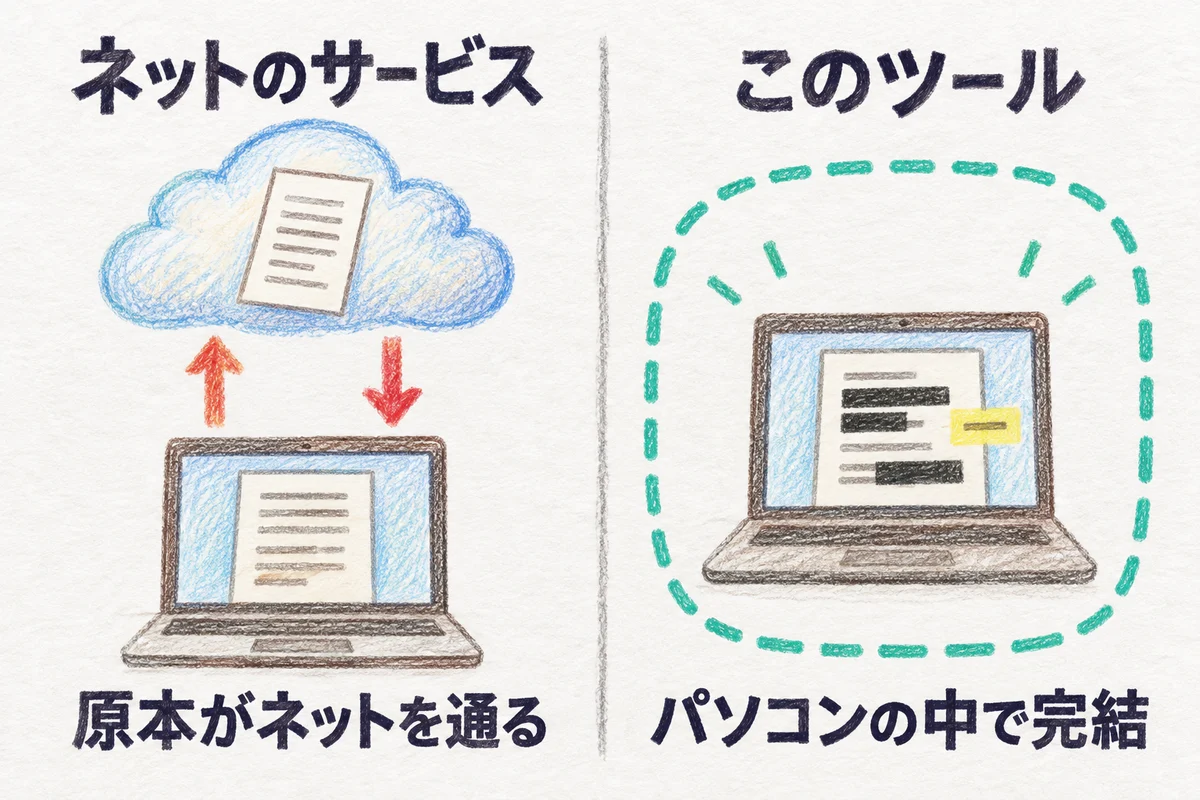
文字の読み取りも含めて、すべてパソコンの中で処理します。文書をインターネットに送りません。
最後は人の目で決める
機械が出すのは候補です。書き出したあとは消し忘れがないかを機械でも検査し、目安の「信頼度」を出します。
使い方は、8つの画面で
使い方動画と同じ、架空の法律相談票で順番にご紹介します。画像を押すと、画面全体が開きます。
-
 STEP 1
文書を取り込む
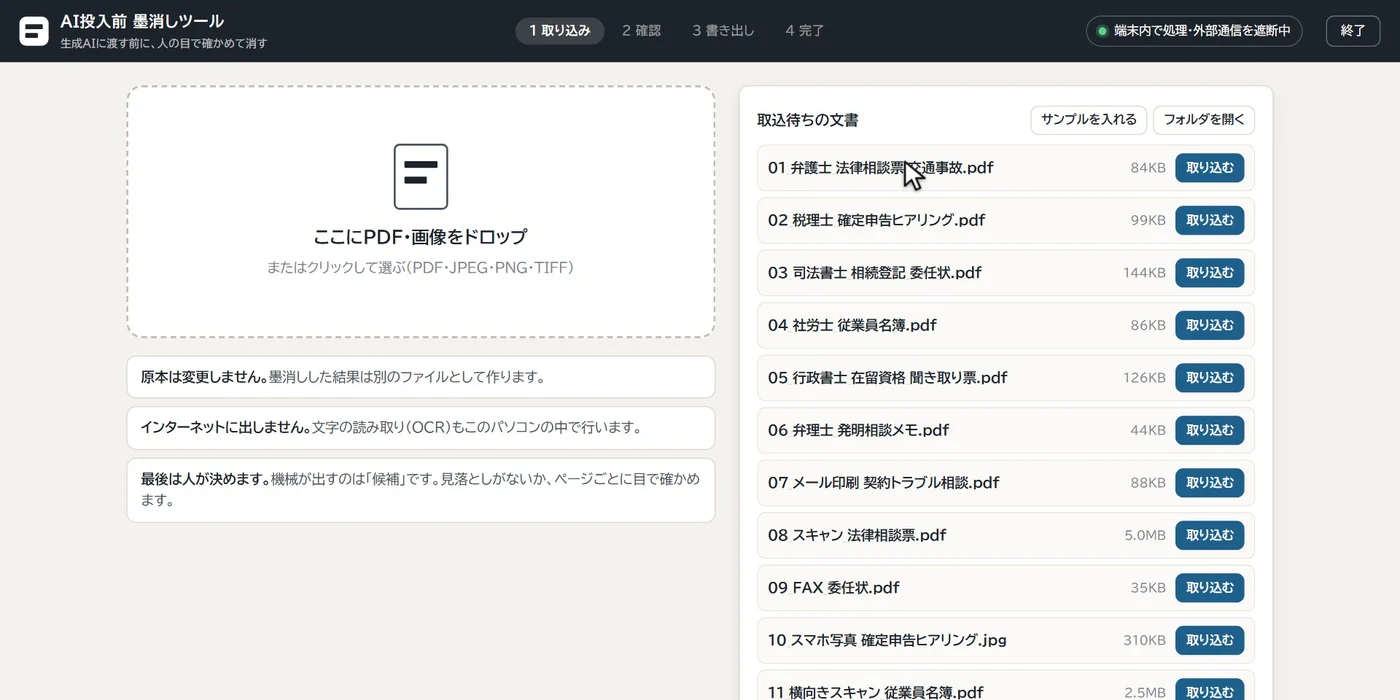
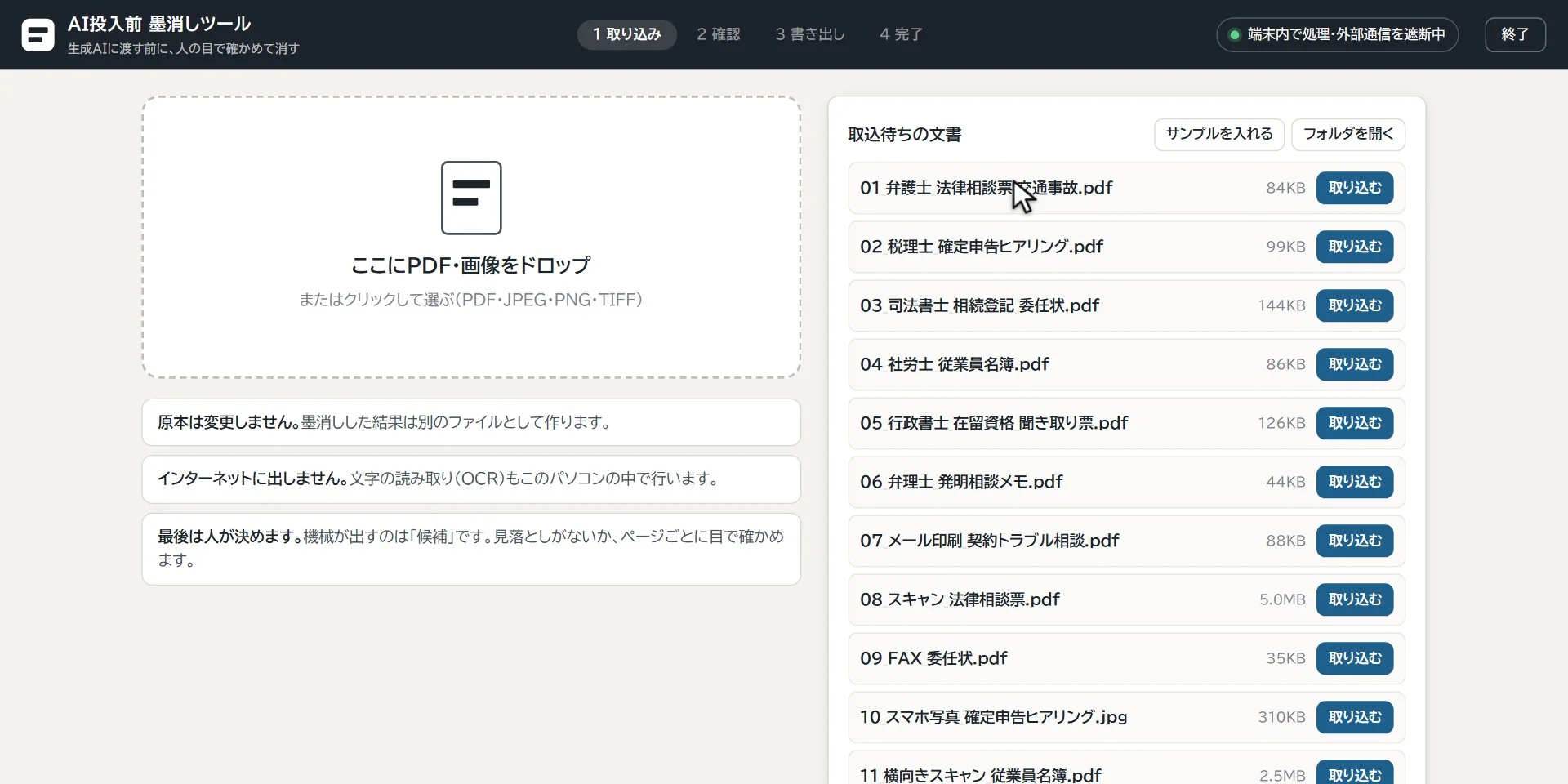
PDFや画像を、左の枠にドロップするだけです。スキャンした文書やスマホで撮った写真も読み取れます。
試すときは、右上の「サンプルを入れる」で、架空の文書が12種類入ります。
-
 STEP 2
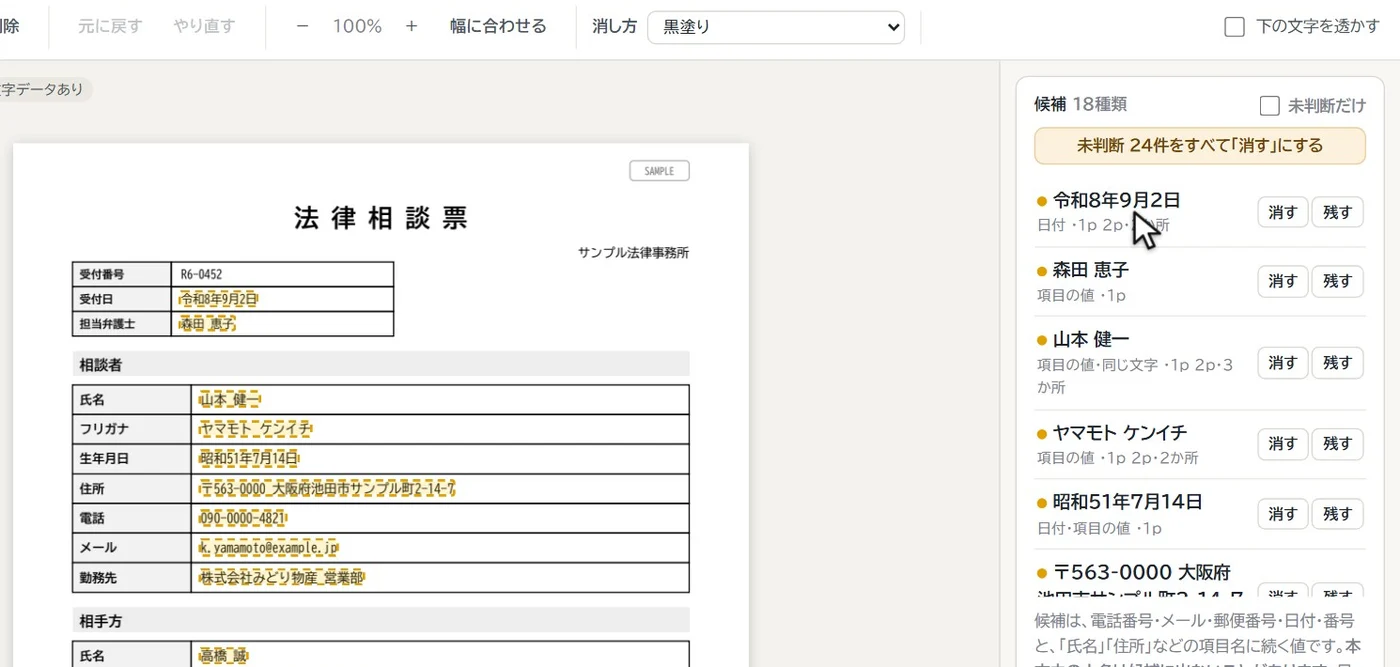
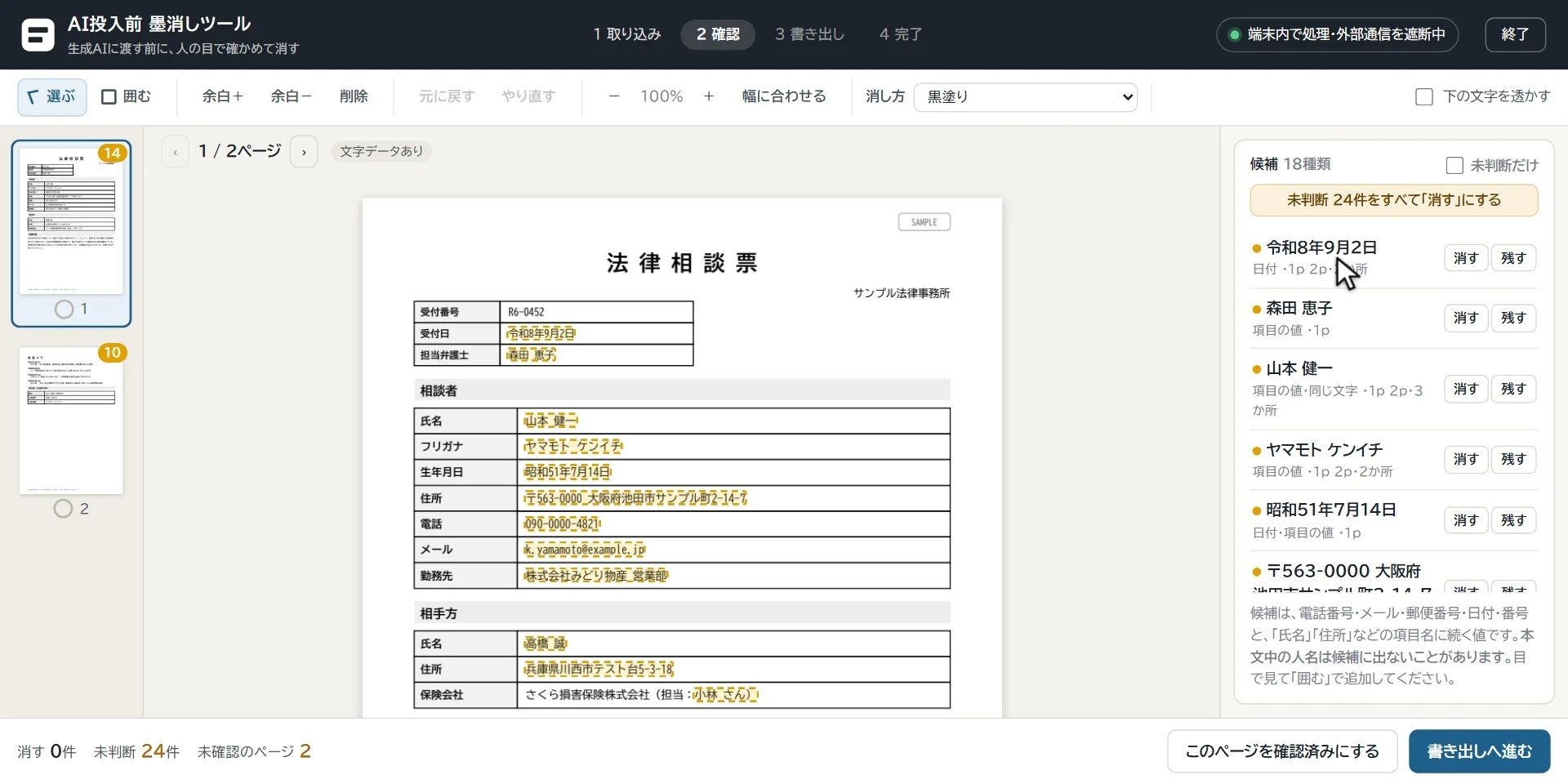
候補を見る
黄色い点線の枠が、機械が見つけた候補です。名前、住所、電話番号、日付などが、右側に一覧で出ます。
-
 STEP 3
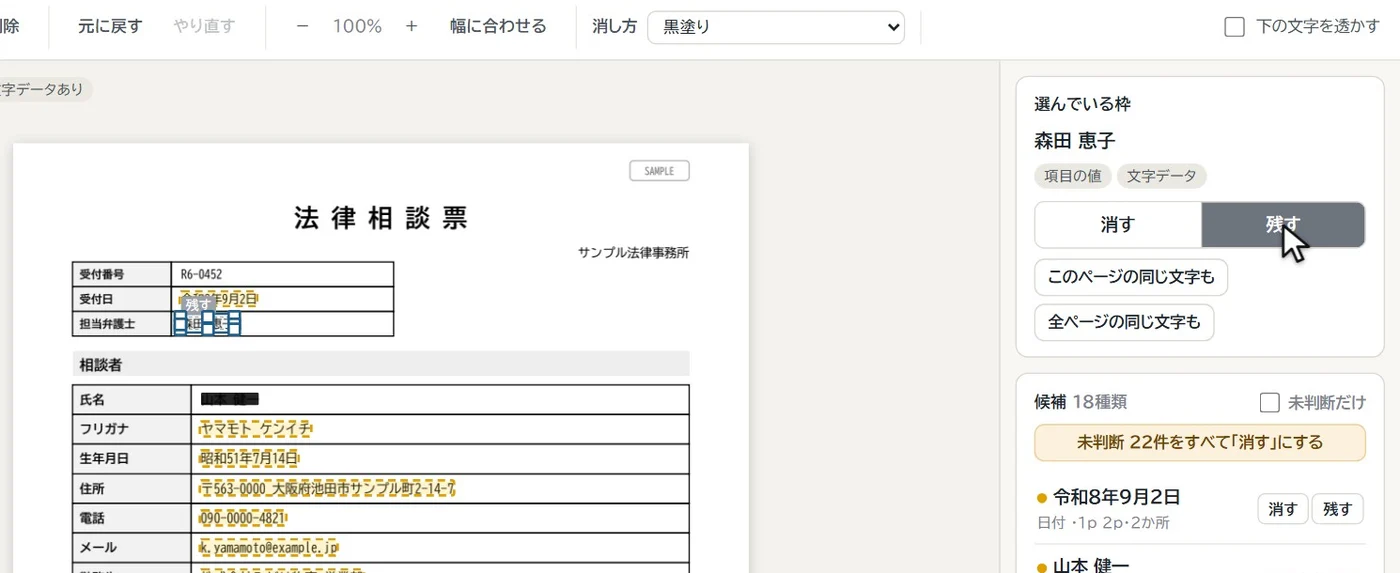
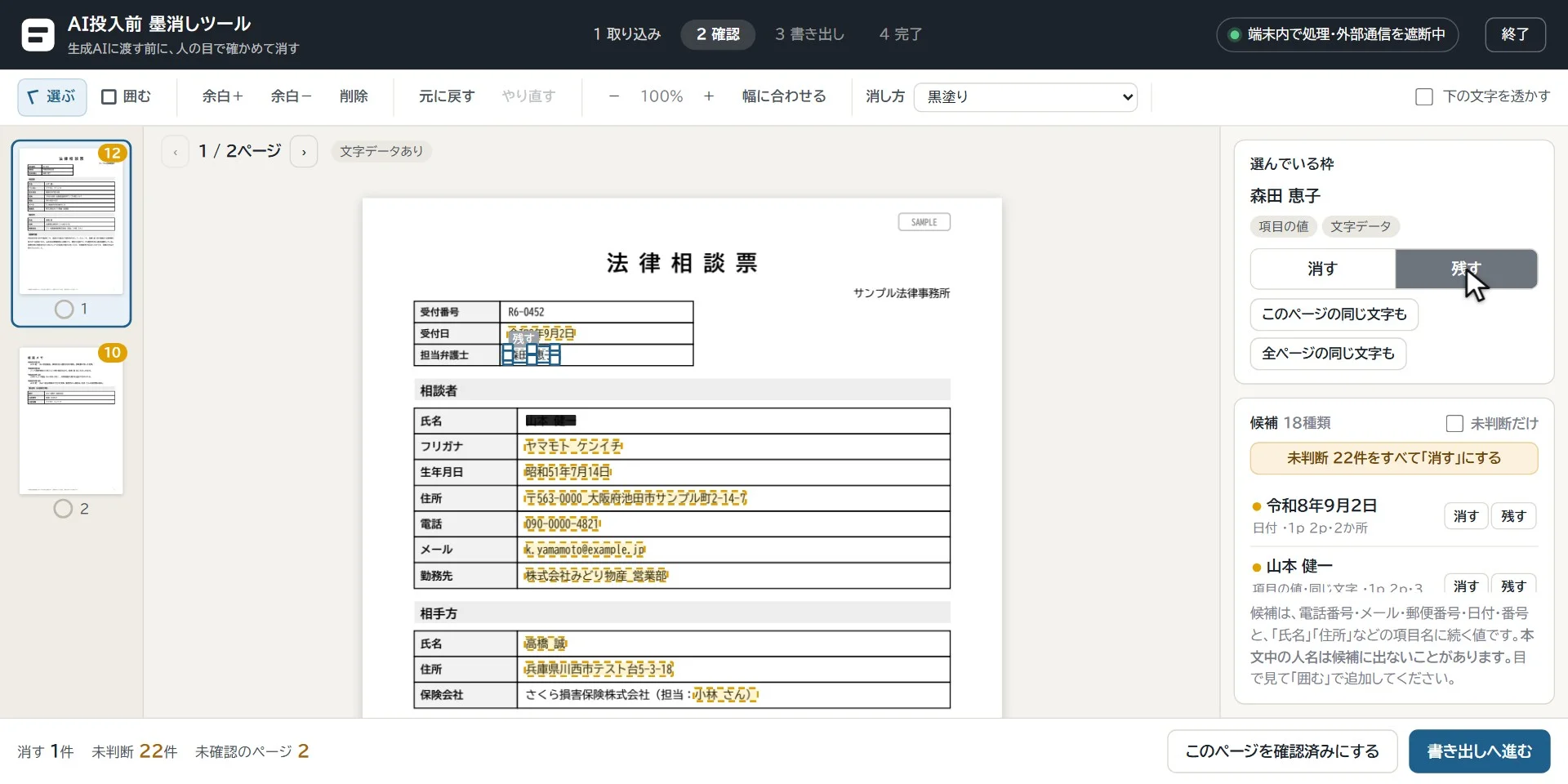
消すか、残すかを決める
枠を1つずつ見て、消すか残すかを決めます。相談者の名前は「消す」。担当者の名前のように、消さなくていいものは「残す」です。
残りの候補は、ボタン1つでまとめて「消す」にできます。
-
 STEP 4
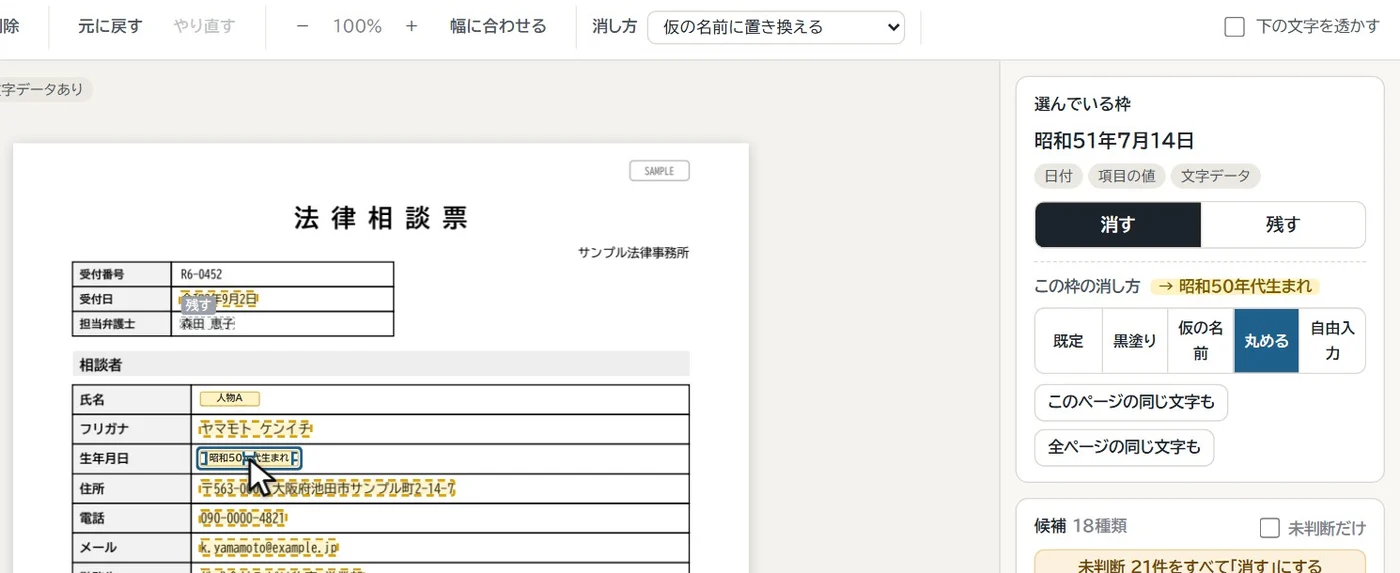
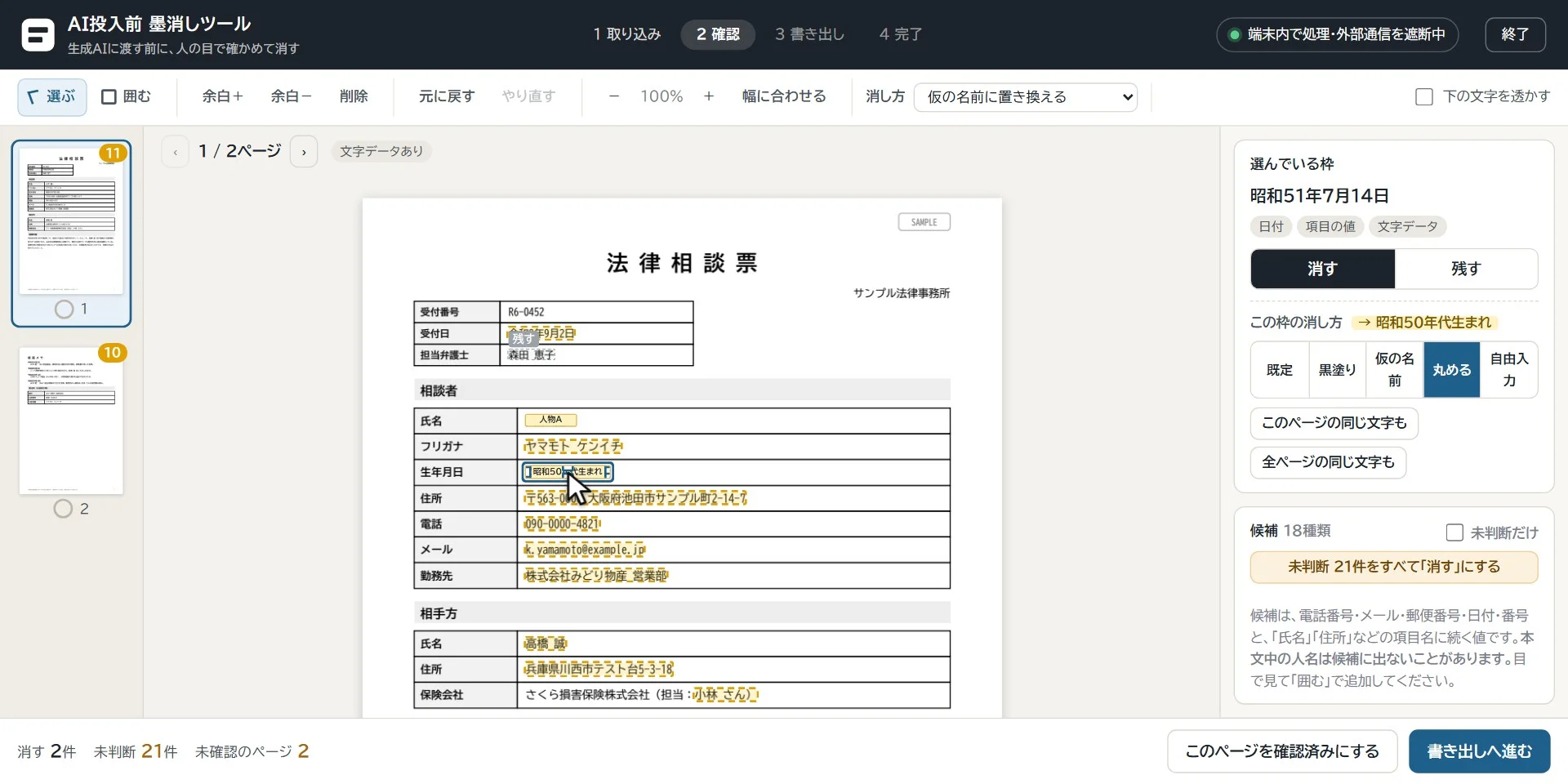
消し方を選ぶ
上の「消し方」で、黒塗り・仮の名前・丸めるを選べます。枠ごとに変えることもできます。
画面の中で、置き換えたあとの言葉をその場で確かめられます。
-
 STEP 5
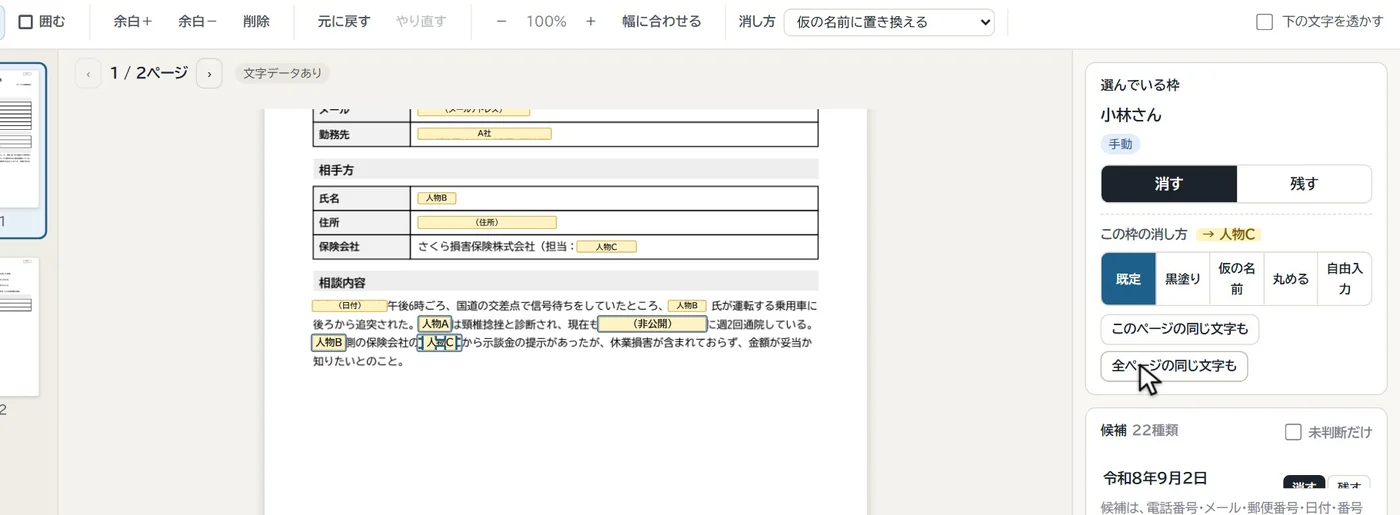
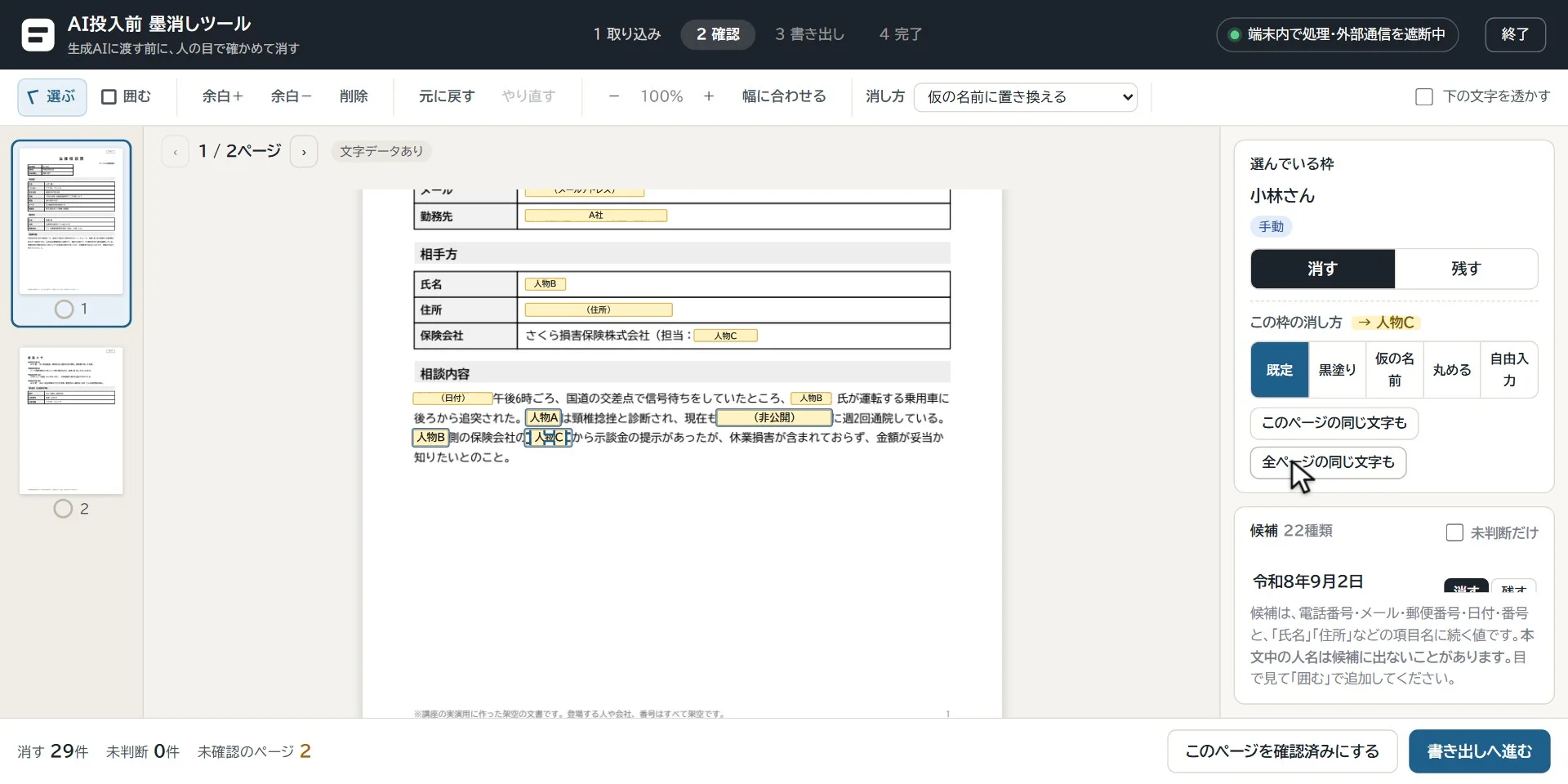
本文の中の名前を囲む
文章の中の名前は、候補に出ないことがあります。「囲む」を押して、ドラッグで囲むだけで追加できます。
「全ページの同じ文字も」を押すと、ほかのページの同じ名前もまとめて囲めます。
-
 STEP 6
書き出す
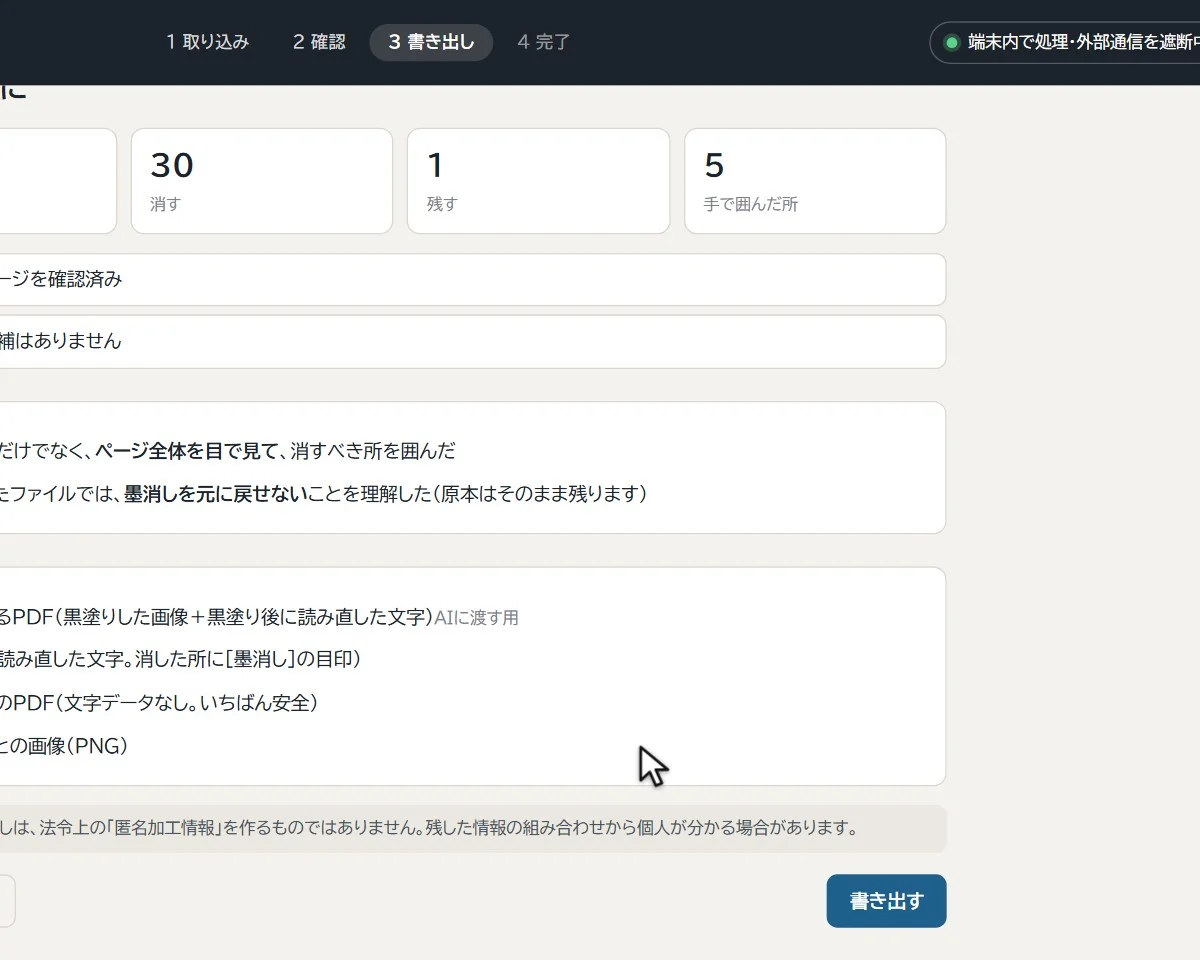
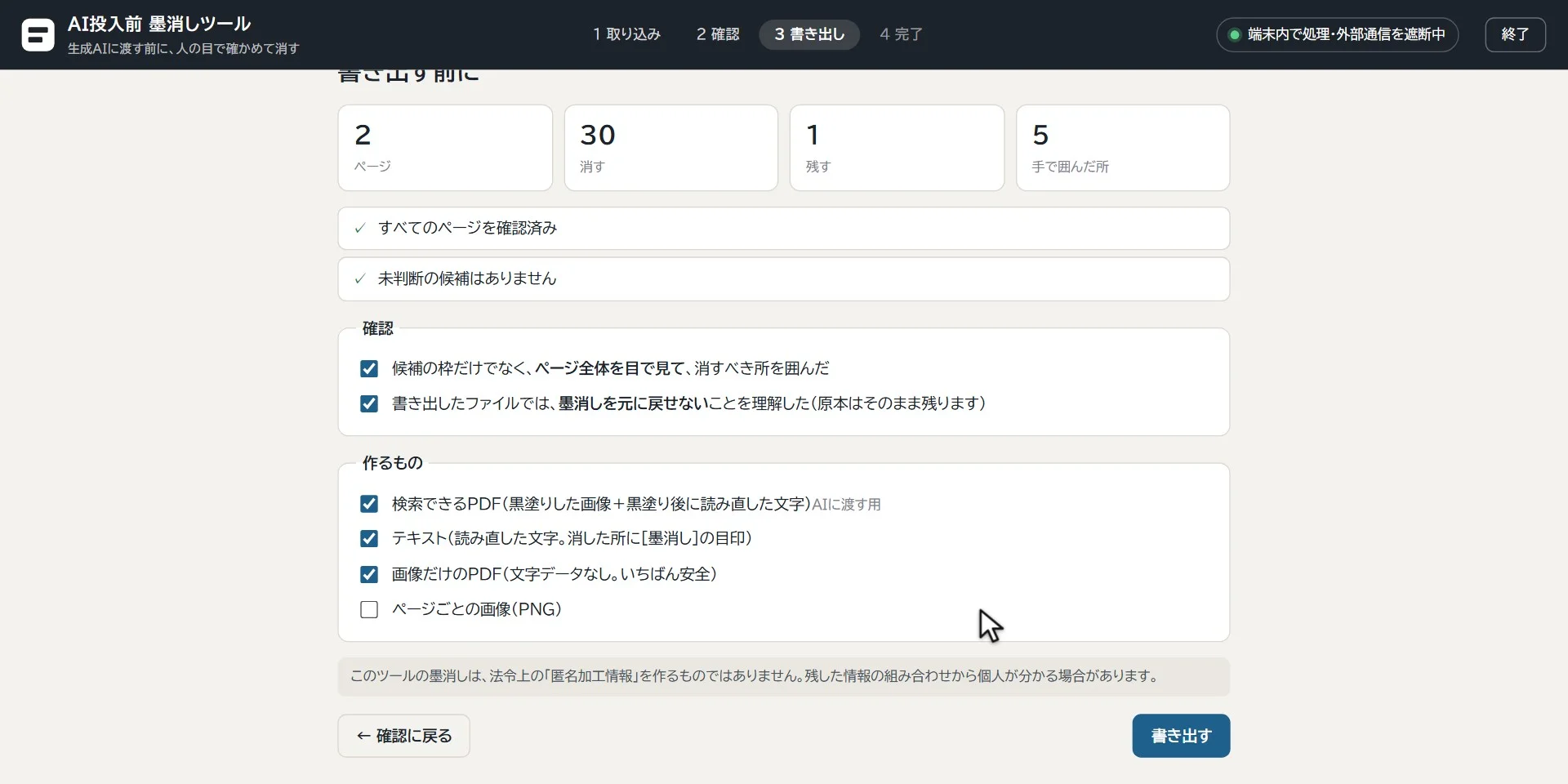
全ページを確認済みにしたら、2つの確認にチェックを入れて「書き出す」を押します。
AIに渡すPDF、テキスト、画像だけのPDFなど、作るものを選べます。原本はそのまま残ります。
-
 STEP 7
信頼度を確かめる
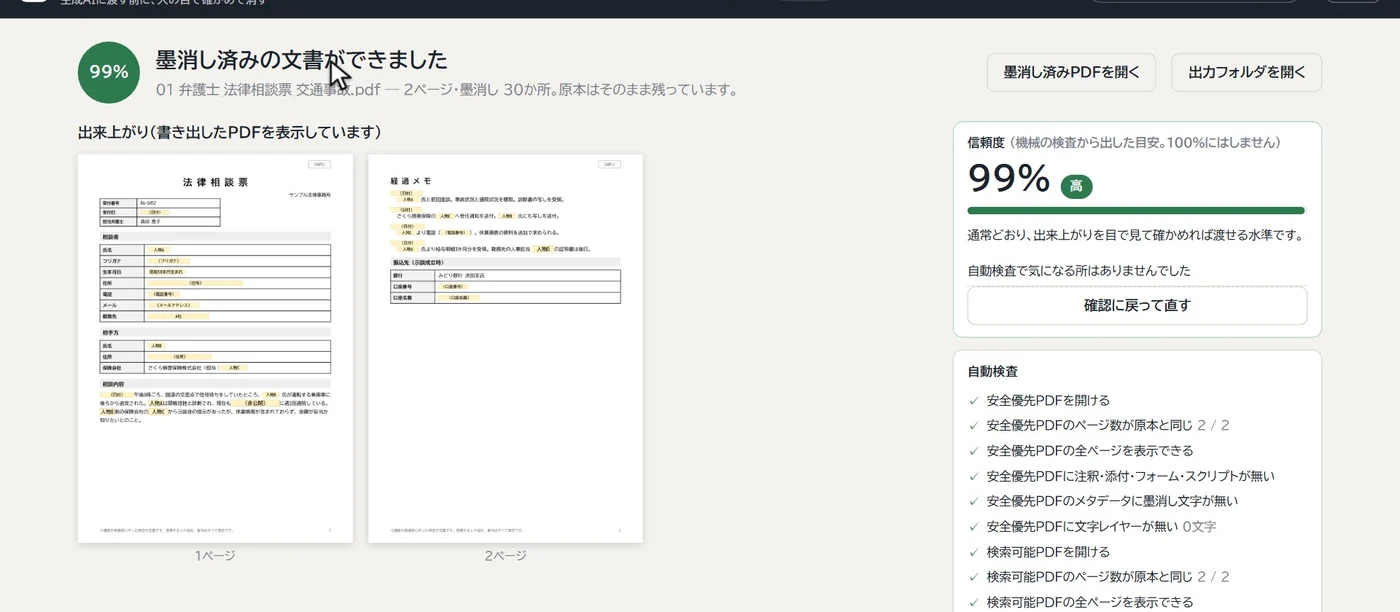
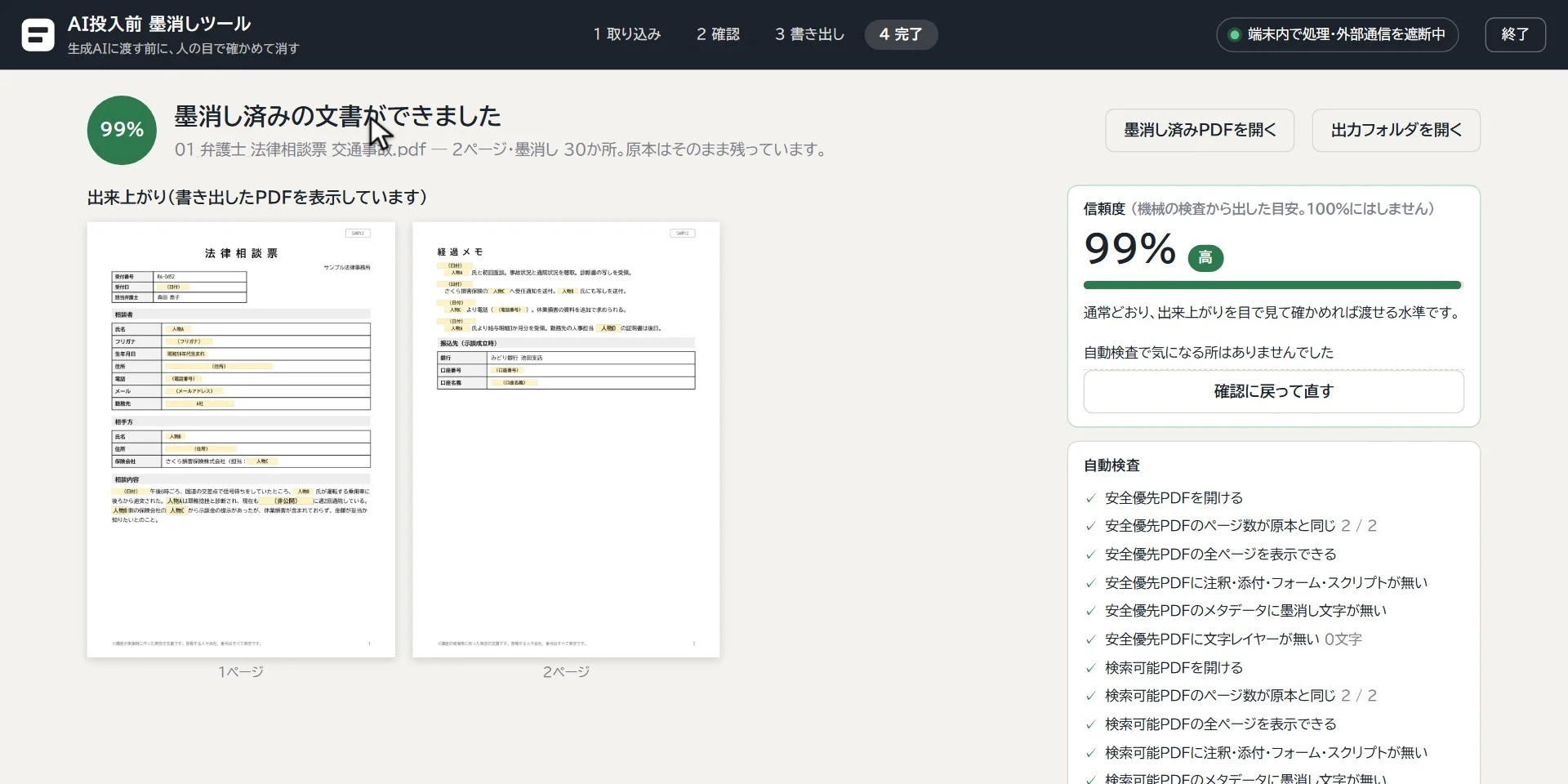
書き出したあと、もう一度文字を読み直して、消し忘れがないかを機械でも検査します。右側の「信頼度」は、その検査から出した目安です。
気になる所があれば、確認の画面に戻って直せます。
-
 STEP 8
AIに渡すものを分ける
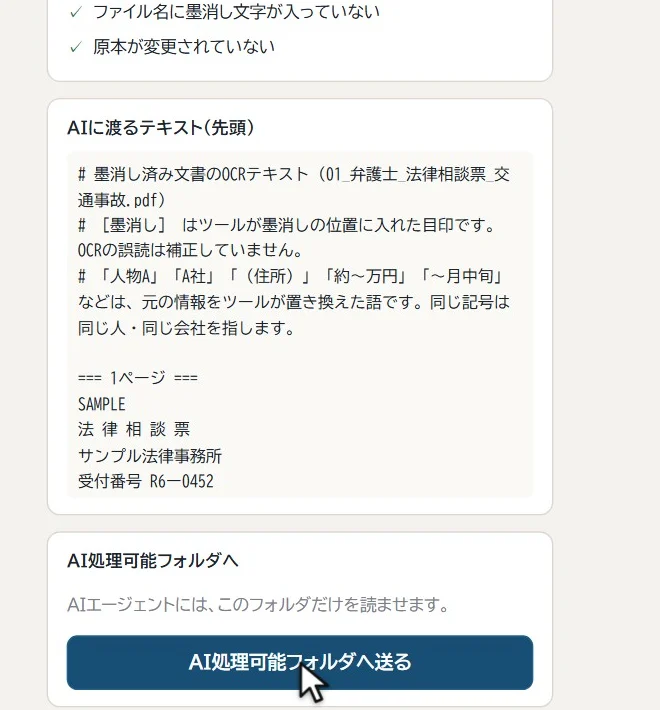
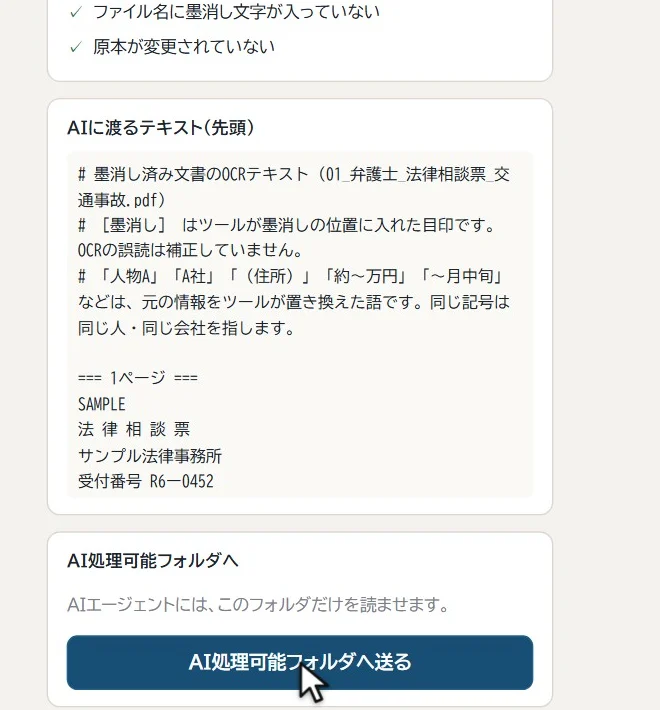
AIに渡すのは、「AI処理可能フォルダ」に送ったものだけにします。AIエージェントにも、このフォルダだけを読ませます。
終わるときは、右上の「終了」を押します。
動く環境
| Windows | Windows 10 / 11(64ビット)。文字の読み取りには、Windows 標準の文字認識を使います。 |
|---|---|
| Mac | Apple シリコン(M1以降)・macOS 13 以降。Intel製のMacでは動きません。 |
| 取り込めるもの | PDF、JPEG、PNG、TIFF(スキャン・FAX・スマホで撮った写真も) |
| 作れるもの | 検索できるPDF(AIに渡す用)、テキスト、画像だけのPDF、ページごとの画像 |
| そのほか | Python などを別に入れる必要はありません。インターネットへの接続も要りません。 |
表は横に動かせます
よくある質問
Q自分の文書で試す前に、練習できますか。
できます。取り込みの画面の「サンプルを入れる」を押すと、弁護士・税理士・司法書士・社労士・行政書士・弁理士向けなど、架空の文書が12種類入ります。まずはサンプルで操作に慣れてください。
Qこれを使えば、個人情報は完全に消えますか。
機械が出すのは候補で、最後に決めるのは人です。本文の中の人名などは候補に出ないことがあるので、必ず全ページを目で確かめてください。書き出したあとの検査も、目安として「信頼度」を出すもので、100%とは表示しません。
Q「匿名加工情報」になりますか。
なりません。このツールの墨消しは、法令上の「匿名加工情報」を作るものではありません。残した情報の組み合わせから、個人が分かる場合があります。
Q文書がどこかに送られることはありますか。
ありません。文字の読み取りも含めて、すべてパソコンの中で処理します。原本は変更せず、墨消しした結果は別のファイルとして作ります。
Qどこで入手できますか。
note の記事で販売しています。下の「入手する」から記事へ進んでください。

個人情報消し去るくんを、
手元のパソコンに。
note の記事で販売しています(買い切り)。対応するパソコンは、上の「動く環境」をご覧ください。記事では、開発の背景や、AIに相談するときの使い方もご紹介しています。
動画・画面に出てくる文書・人名・会社名・番号は、すべて架空のものです。動画のナレーションは、本人の声をもとにしたAI音声です。